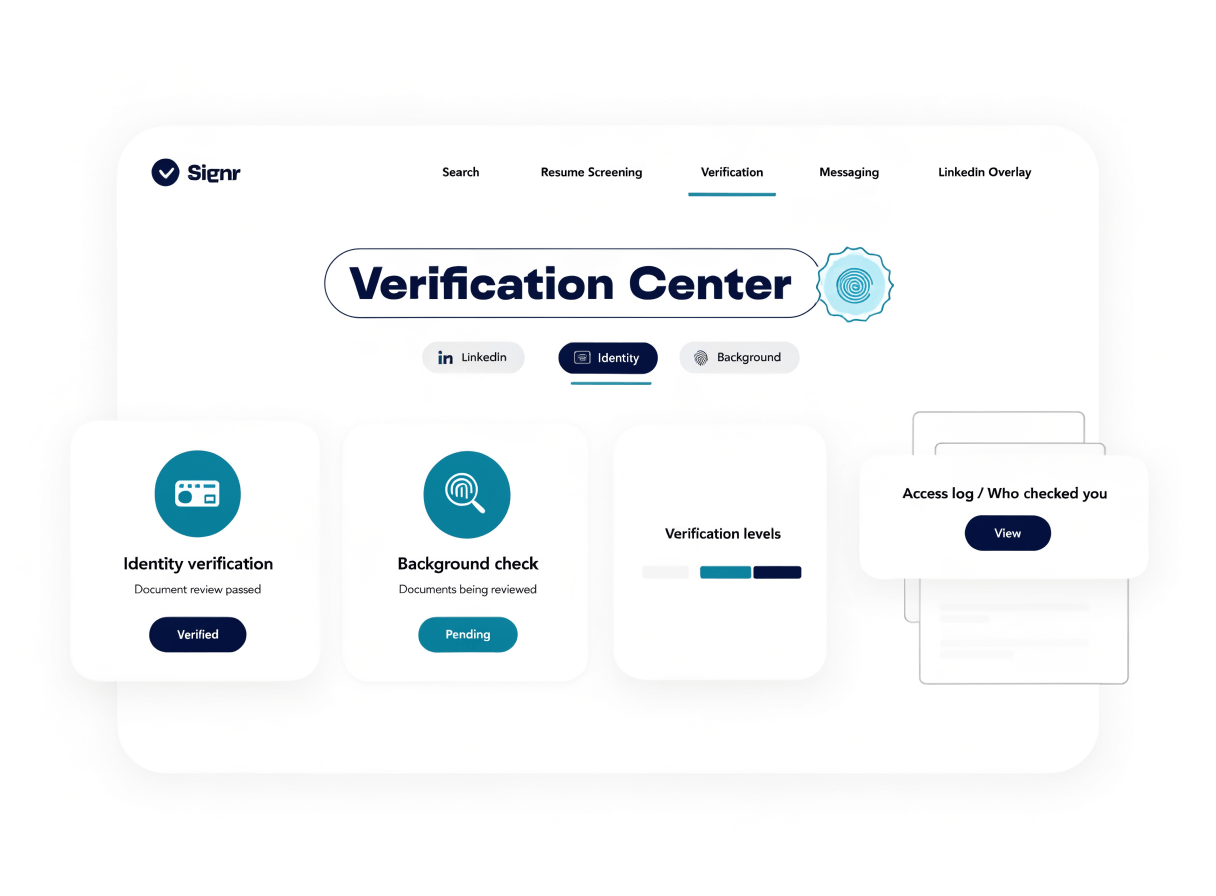
信頼ティアで表示できること
本人確認済み
プロフィールの本人であることを示せます。
信頼ティアのバッジ
プロフィールに認証レベルを表示できます。
バックグラウンドチェック
より高い信頼性が求められる場合に、バックグラウンドチェックを追加できます。
プロフィールの公開範囲
相手がメッセージを送るか決める前に、ステータスを確認できるようにします。
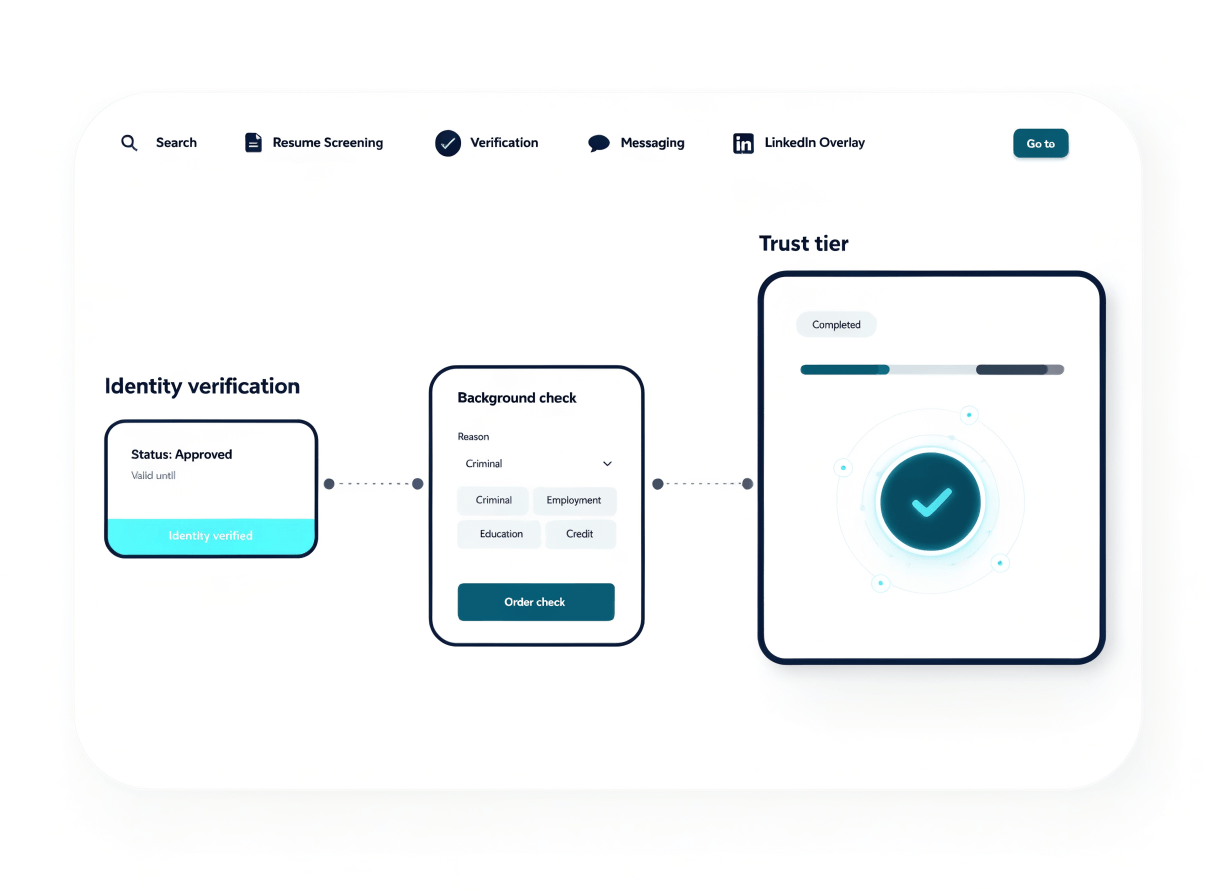
証明を一つずつ積み重ねて、信頼ティアを上げる
段階的に進められます。本人確認を行い、必要に応じてバックグラウンドチェックを追加し、到達した信頼ティアを表示しましょう。
- まずは本人確認から始めます。
- より高い信頼性が求められる場合に、バックグラウンドチェックを追加できます。
- 現在の認証レベルを確認します。
- プロフィールに信頼ティアのバッジを表示できます。
最初の一手の前に、もっと安心を
相手が実在するかどうかを疑うだけで、やり取りのたびに時間がかかります。表示されるバッジが、応募・採用・メッセージ・閲覧の前に信頼のシグナルになります。
- プロフィールに証明が表示された状態で応募できます。
- 本人確認とバックグラウンドのステータスを確認しながら採用できます。
- 最初の返信前の不安を減らして、メッセージできます。
- 信頼ティアを最初から確認しながらプロフィールを閲覧できます。
次の一手に合う証明
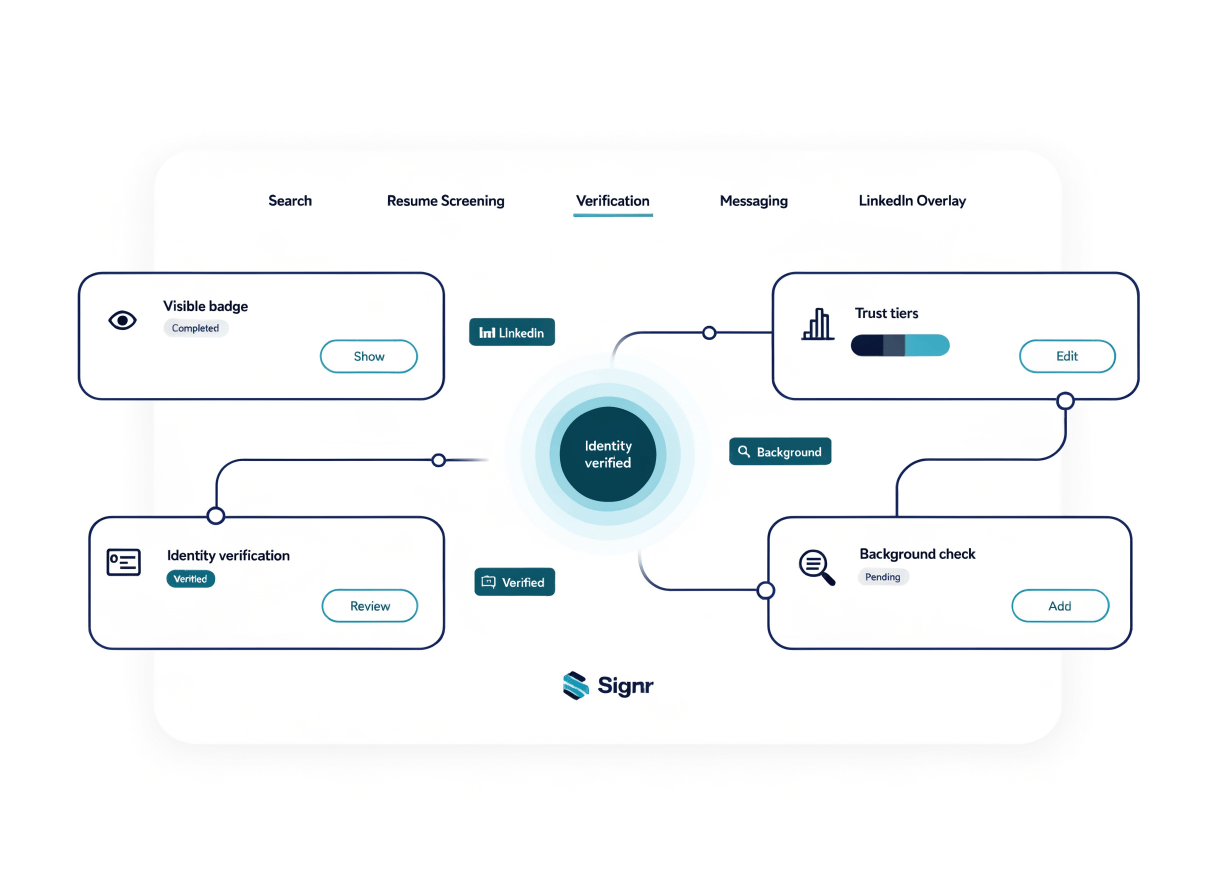
認証後は、本人であることを証明するか、相手に表示されるプロフィールを管理するかを選べます。
プロフィールに明確な信頼ティアを表示
プロフィールには認証バッジと信頼ティアを表示しつつ、各チェックは選択した明確なステップにひもづけられます。
- 現在のバッジと信頼ティアをプロフィールに表示できます。
- 購入する認証レベルを選べます。
- 本人確認とバックグラウンドチェックを追加できます。
- Signrの認証パートナーCanproを通じてバックグラウンドチェックを実施します。
- 確認する側に、認証内容が分かりやすく伝わるようにします。